


ComfyUI is voor mij inmiddels een dagelijkse tool voor vrijwel al mijn AI-werk. Toen ik er een paar jaar geleden mee begon, vond ik het behoorlijk overweldigend door alle termen zoals nodes, samplers, workflow en latents. Om het voor mezelf duidelijk te maken, ben ik een woordenlijst gaan bijhouden met simpele uitleg per begrip. Die lijst groeide uit tot een handig naslagwerk. Toen ik laatst door mijn oude mappen in de cloud bladerde, kwam ik dit document weer tegen. In dit artikel deel ik die lijst, aangevuld met extra uitleg en voorbeelden, zodat je in één overzicht de belangrijkste ComfyUI-termen ziet.
Let op: dit artikel is bedoeld als naslagwerk. Begin je net met ComfyUI, dan kan het wat overweldigend zijn om alles in één keer door te nemen. Gebruik dit artikel vooral om termen op te zoeken en stap voor stap beter te begrijpen.
Basisbegrippen (fundament)
Dit zijn de termen die je eigenlijk meteen tegenkomt zodra je ComfyUI opent. Als je deze snapt, wordt de rest al een stuk logischer.
- Node: Een bouwblok in ComfyUI. Elke node doet één specifieke taak, zoals een model laden of een afbeelding genereren.
- Workflow: Het geheel van nodes dat samenwerkt om een afbeelding te maken. Zie het als jouw “recept”.
- Graph: De visuele weergave van je workflow. Alle nodes en verbindingen samen op het scherm.
- Input / Output: De data die een node binnenkrijgt (input) en weer doorstuurt (output) naar de volgende node.
- Queue: De wachtrij van taken die nog uitgevoerd moeten worden. Handig als je meerdere renders achter elkaar doet.
- Execution: Het daadwerkelijk uitvoeren van je workflow. Dit start zodra je op “Queue Prompt” klikt.
- Seed: Een startpunt voor de “ruis” waaruit je afbeelding wordt opgebouwd. Zie het als de basis waarop het model begint te werken. Gebruik je dezelfde seed met dezelfde instellingen, dan krijg je vrijwel dezelfde afbeelding terug. Verander je de seed, dan krijg je een compleet andere variatie.
- Resolution: De afmetingen van je afbeelding, bijvoorbeeld 1024×1024 pixels.
- Connection (link): De lijn tussen nodes. Hiermee geef je aan welke output naar welke input gaat.
- Latent: Een soort “onzichtbare” versie van je afbeelding waar het model mee rekent voordat het een echte afbeelding wordt.
- Model / Checkpoint: Het AI-model dat bepaalt wat voor soort beelden je genereert en in welke stijl.
- Prompt: De tekst waarmee je beschrijft wat je wilt genereren.
- Negative prompt: Wat je juist níet in je afbeelding wilt hebben. Overigens werken niet alle modellen met een negatieve prompt. Dit zijn vooral nieuwere modellen, zoals Z-image Turbo.
- Batch: Meerdere afbeeldingen tegelijk genereren in één run.
- Step(s): Het aantal stappen dat het model neemt om van ruis naar een afbeelding te komen. Meer stappen betekent vaak meer detail, maar kost meer tijd. Dit is natuurlijk afhankelijk van het type model dat je kiest en de aanvullende LoRA’s. Zo doen SDXL modellen het goed op 32 – 40 stappen, maar als je een aanvullende LoRA (bestand) gebruikt gericht op snelheid, kan je ook met 8 stappen een afbeelding maken.
- Sampler: De methode die bepaalt hoe de afbeelding stap voor stap wordt opgebouwd.
Interface & navigatie (UI begrijpen)
Dit zijn de onderdelen van de interface waar je continu mee werkt. Als je weet wat waar zit, werk je meteen een stuk sneller en overzichtelijker.
- Canvas: Het grote werkvlak waar je je nodes plaatst en met elkaar verbindt. Dit is waar je hele workflow visueel staat.
- Node menu / search: Het menu (vaak via rechtsklik) waarmee je nieuwe nodes toevoegt. Je kunt hier ook zoeken op naam om snel de juiste node te vinden.
- Connections (edges): De lijnen tussen nodes. Hiermee geef je aan hoe data van de ene node naar de andere stroomt.
- Reroute node: Een hulpmiddel om je verbindingen netter te maken. Je gebruikt deze om lange lijnen op te breken en je workflow overzichtelijk te houden.
- Preview window: Het venster waarin je het resultaat van je afbeelding ziet nadat de workflow is uitgevoerd.
- History: Een overzicht van eerdere runs. Handig om terug te kijken wat je hebt gegenereerd of om snel iets opnieuw te laden.
- Save / Load workflow: De optie om je workflow op te slaan (meestal als JSON-bestand) en later weer te openen. Zo kun je setups hergebruiken of delen.
Nodes, modellen & AI-componenten
Dit is de kern van ComfyUI. Hier komen de belangrijkste nodes én de onderliggende AI-onderdelen samen. Als je dit snapt, begrijp je echt wat er gebeurt tijdens het genereren.
- Load Checkpoint: Laadt het AI-model dat je gaat gebruiken. Dit bepaalt grotendeels de stijl en kwaliteit van je output. Voorbeeld: je laadt een fotorealistisch model voor realistische beelden.
- Checkpoint (model): Het daadwerkelijke AI-model dat beelden genereert. Verschillende checkpoints geven totaal andere resultaten.
- CLIP Text Encode: Zet je prompt (tekst) om naar iets wat het model begrijpt. Zonder deze stap kan het model niets met je tekst. Voorbeeld: “a portrait of a dog” wordt omgezet naar interne instructies voor het model.
- CLIP: Het onderdeel dat tekst en beeld aan elkaar koppelt. Zorgt dat je prompt invloed heeft op het resultaat.
- Empty Latent Image: Maakt een lege “basis” waarop de afbeelding wordt opgebouwd, inclusief resolutie. Voorbeeld: je stelt hier 1024×1024 in voordat de generatie start.
- Latent: De onzichtbare tussenfase van een afbeelding waar het model in rekent voordat het een echte afbeelding wordt.
- KSampler: De belangrijkste node die daadwerkelijk de afbeelding genereert. Hier stel je dingen in zoals steps, sampler en seed. Voorbeeld: met 20 steps en een bepaalde seed bouwt hij stap voor stap je beeld op.
- Sampler: De methode die bepaalt hoe de afbeelding wordt opgebouwd uit ruis. Verschillende samplers geven subtiel andere resultaten.
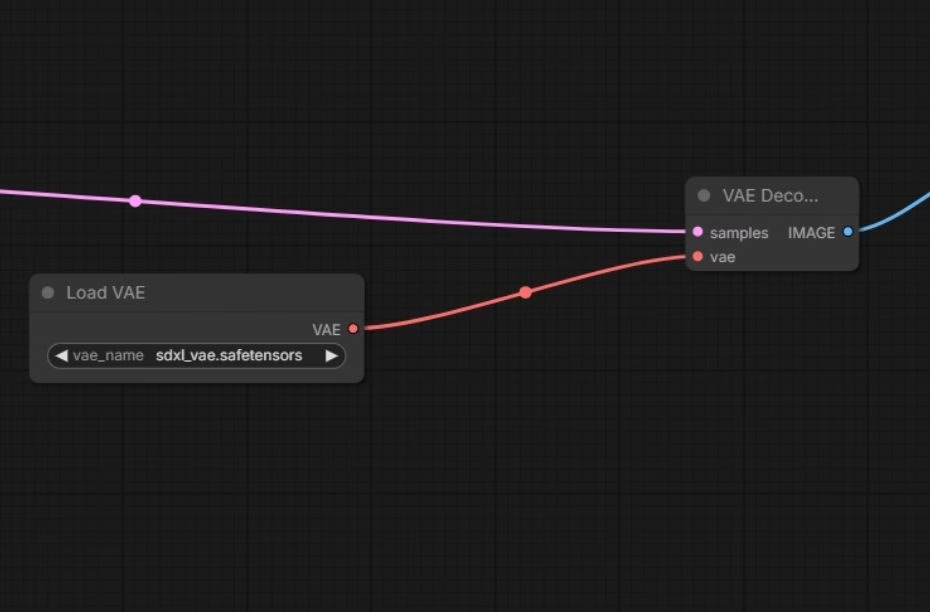
- VAE Decode / Encode: Zorgt voor de omzetting tussen latent en echte afbeelding. Zonder VAE Decode zie je geen eindresultaat.
- Decode: van latent naar zichtbaar beeld
- Encode: van afbeelding terug naar latent
- VAE: Een onderdeel dat helpt om beelden correct en scherp om te zetten. Heeft invloed op kleur en detail.
- Conditioning: De “sturing” die het model krijgt vanuit je prompt. Dit bepaalt wat er in de afbeelding moet komen. Voorbeeld: jouw prompt wordt via conditioning doorgegeven aan de sampler.
- LoRA: Een kleine toevoeging op een model om specifieke stijlen, personen of details toe te voegen zonder een heel nieuw model te laden. Voorbeeld: een LoRA voor een specifiek gezicht of tekenstijl.
- Embeddings (Textual Inversion): Een manier om een concept of stijl op te slaan in een korte term die je in je prompt gebruikt. Voorbeeld: een speciaal woord dat staat voor een bepaalde look.
- ControlNet: Een techniek om extra controle te krijgen over je afbeelding, zoals poses, compositie of lijnen. Voorbeeld: je gebruikt een pose-afbeelding om exact dezelfde houding te krijgen.
- Hypernetwork: Een oudere techniek om een model aan te passen qua stijl of detail. Wordt minder gebruikt dan LoRA, maar werkt vergelijkbaar. Dit wordt tegenwoordig minder gebruikt en kan lastiger zijn om goed werkend te krijgen (dit weet ik uit eigen ervaring).
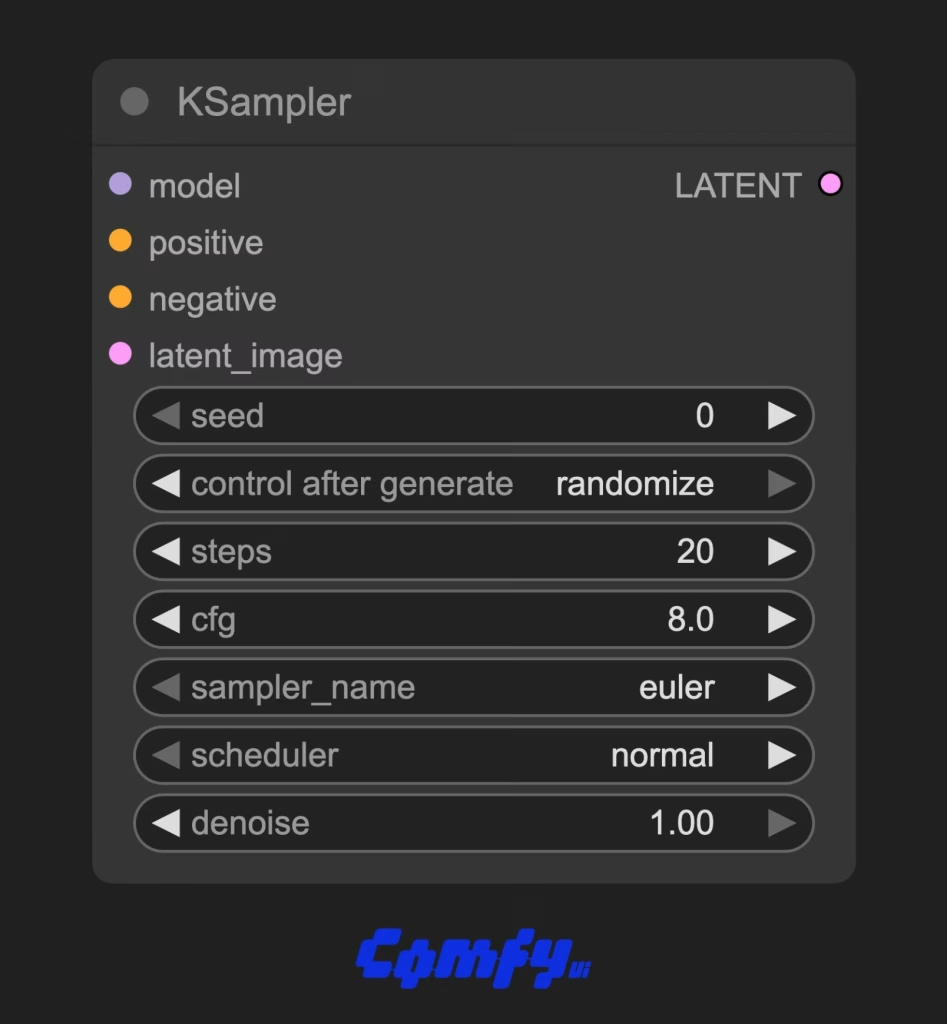
Een voorbeeld van een simpele sampler. Bron: https://docs.comfy.org/built-in-nodes/sampling/ksampler
Prompting & conditioning
Hier bepaal je wat er daadwerkelijk in je afbeelding komt. Kleine aanpassingen kunnen hier al een groot verschil maken in het resultaat.
- Prompt: De beschrijving van wat je wilt genereren. Hoe duidelijker en specifieker, hoe beter het resultaat. Let hier wel goed op dat verschillende modellen, verschillende soorten prompts accepteren. SDXL werkt met korte prompts met kernwoorden, Z-image Turbo, Flux, Seedream, Nano Banana e.d. werken met natural language prompts, waarbij je lang en beschrijvend dingen uitlegt.
- Negative prompt: Wat je juist níet in je afbeelding wilt zien, zoals “blurry” of “extra fingers”.
- Conditioning: De manier waarop je prompt wordt doorgegeven aan het model. Dit is de “sturing” achter je beeld.
- Token: Kleine stukjes waarin je prompt wordt opgesplitst zodat het model de tekst kan verwerken.
- Promptweighting: Het extra nadruk geven aan bepaalde woorden in je prompt, bijvoorbeeld door (woord:1.3). Dit maakt dat onderdeel belangrijker. Denk aan:
- Photo of a (blue:1.3) dog in a field. In deze prompt wordt er nadruk gelegd op het woord ‘blue’, waardoor je er wel vanuit kan gaan dat er een blauwe hond als eindresultaat komt.
- CFG scale: Hoe sterk het model jouw prompt volgt. Lager = meer vrijheid, hoger = strakker vasthouden aan je prompt.

Bestanden & structuur
Dit zijn de mappen en bestanden op je systeem waar ComfyUI mee werkt. Handig om te kennen als je dingen gaat installeren of terugzoeken.
- Models/checkpoints: Hier staan je AI-modellen. Zonder deze map kun je niets genereren.
- Models/loras: De plek waar je LoRA-bestanden staan. Deze gebruik je om extra stijlen of details toe te voegen.
- Input folder: Hier plaats je afbeeldingen die je wilt gebruiken, bijvoorbeeld voor img2img of ControlNet.
- Output folder: Hier worden je gegenereerde afbeeldingen opgeslagen.
- Temp files: Tijdelijke bestanden die tijdens het genereren worden gebruikt. Meestal hoef je hier niets mee te doen.
- JSON workflows: Bestanden waarin je workflows zijn opgeslagen. Hiermee kun je setups bewaren, delen of opnieuw laden.
Afsluiting
ComfyUI kan in het begin behoorlijk overweldigend zijn, maar als je de belangrijkste begrippen begrijpt, valt alles snel op zijn plek. Zie dit woordenboek als een naslagwerk waar je altijd even op kunt terugvallen als je iets tegenkomt dat je niet helemaal begrijpt.
Werk je, net als ik, regelmatig met ComfyUI, dan ga je merken dat veel termen vanzelf logisch worden. Belangrijk om te weten: hoe beter je de begrippen snapt, hoe meer controle je krijgt over je workflows en uiteindelijk je resultaten. Bijvoorbeeld: door bewust met je seed, sampler en steps te werken, kun je een goed resultaat opnieuw maken, verfijnen en stap voor stap verbeteren in plaats van steeds opnieuw te gokken.