


Het is alweer een tijd geleden dat ik zo enthousiast was over een nieuw image-model. In een week waarin grote releases elkaar opvolgen, zoals Flux2 en Google Nano Banana Pro, komt juist het team achter Qwen en Wan met iets totaal nieuws. Ze introduceren Z-Image Turbo, een model met 6 miljard parameters dat verrassend snel, licht en scherp is. De focus ligt op realisme en dit merk je ook direct als je het model gebruikt. Binnenkort volgen ook het base model Z-Image en een afzonderlijk edit model, waardoor dit waarschijnlijk een complete modelreeks wordt die rechtstreeks gaat concurreren met de huidige top in generatieve beeldmodellen. Ik heb het turbo model natuurlijk uitgebreid getest
Wat is Z-Image Turbo
Z-Image Turbo is een snel en compact generatief imagemodel met 6 miljard parameters, ontwikkeld door Tongyi-MAI. Het model is ontworpen voor hoogwaardige beeldgeneratie met een korte verwerkingstijd en lage systeemvereisten. Volgens de makers levert het consistente, scherpe beelden in uiteenlopende stijlen, van realistisch tot illustratief, zonder uitgebreide promptengineering.
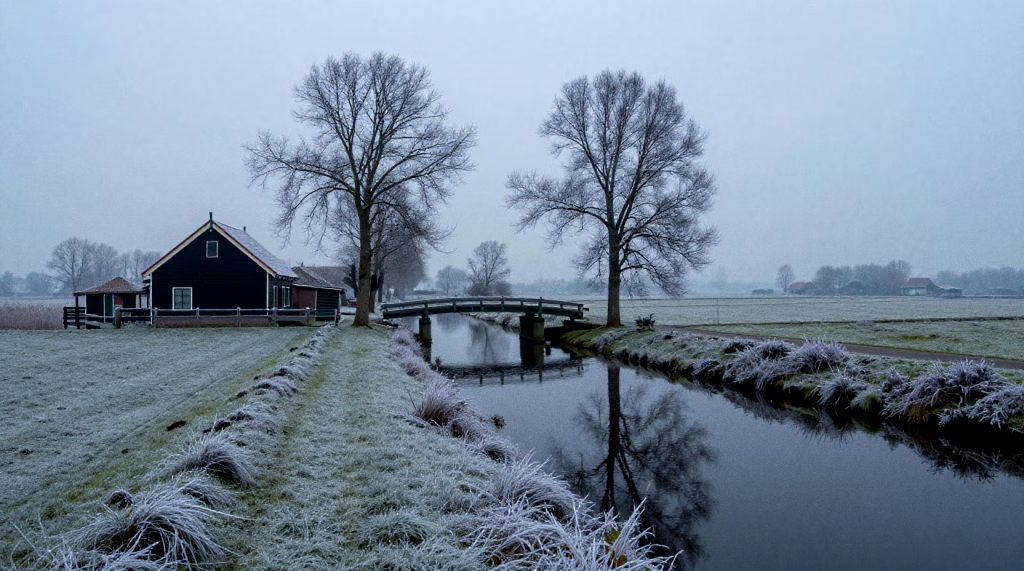
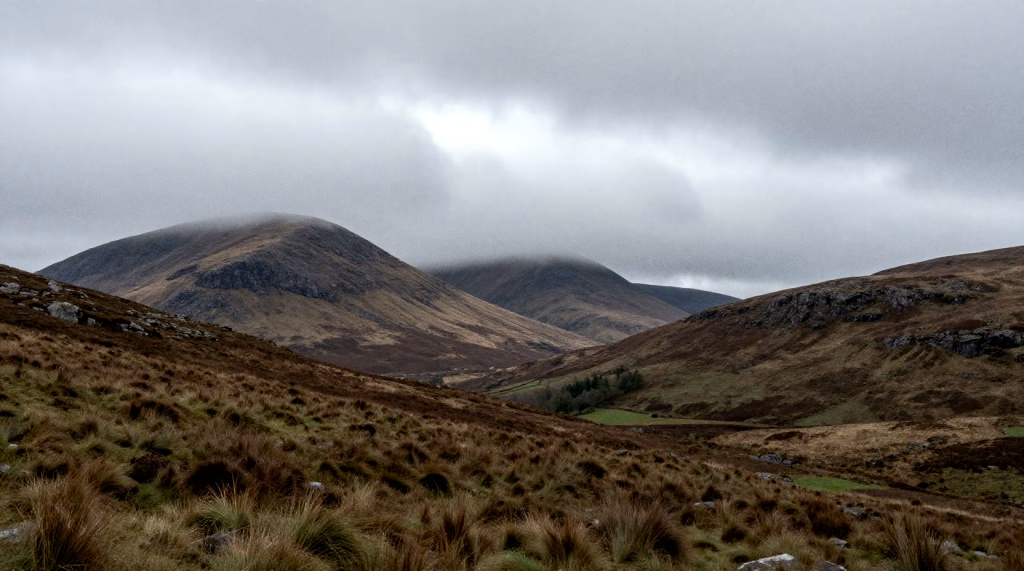
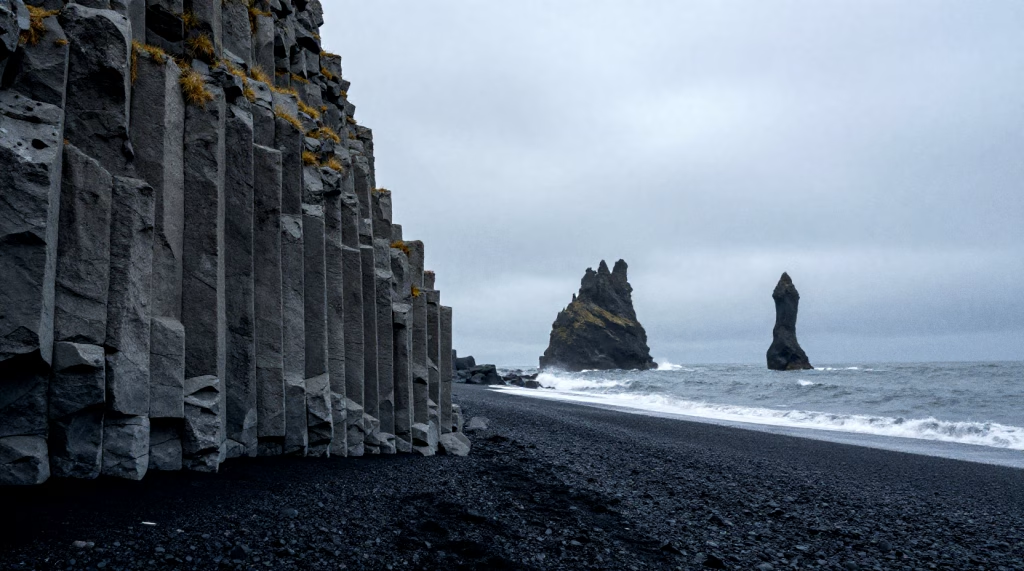
Waarom is het zo bijzonder?
Wat Z-Image Turbo vooral bijzonder maakt is de combinatie van snelheid, kwaliteit en realisme. Ondanks de relatief kleine modelomvang presteert het op niveau van veel grotere modellen. Het is volledig open source beschikbaar op HuggingFace en heeft ondersteuning voor verschillende uitvoermogelijkheden, zoals het sturen van stijl, details en compositie. Binnenkort komen er ook een base model (Z-Image-Base) en een edit model (Z-Image-Edit), waardoor de Z-Image reeks waarschijnlijk een breed inzetbare toolkit gaat worden. Ik ben er zelf razend enthousiast over. De afgelopen tijd zijn er alleen maar zware modellen uitgekomen, waar je met een consumenten GPU vrijwel niets mee kan. Het open-source Z-image is zo licht, dat je er niet veel VRAM voor nodig hebt!
Een afbeelding van 1328×1328 resolutie is binnen 9s gegenereerd op een RTX4090.
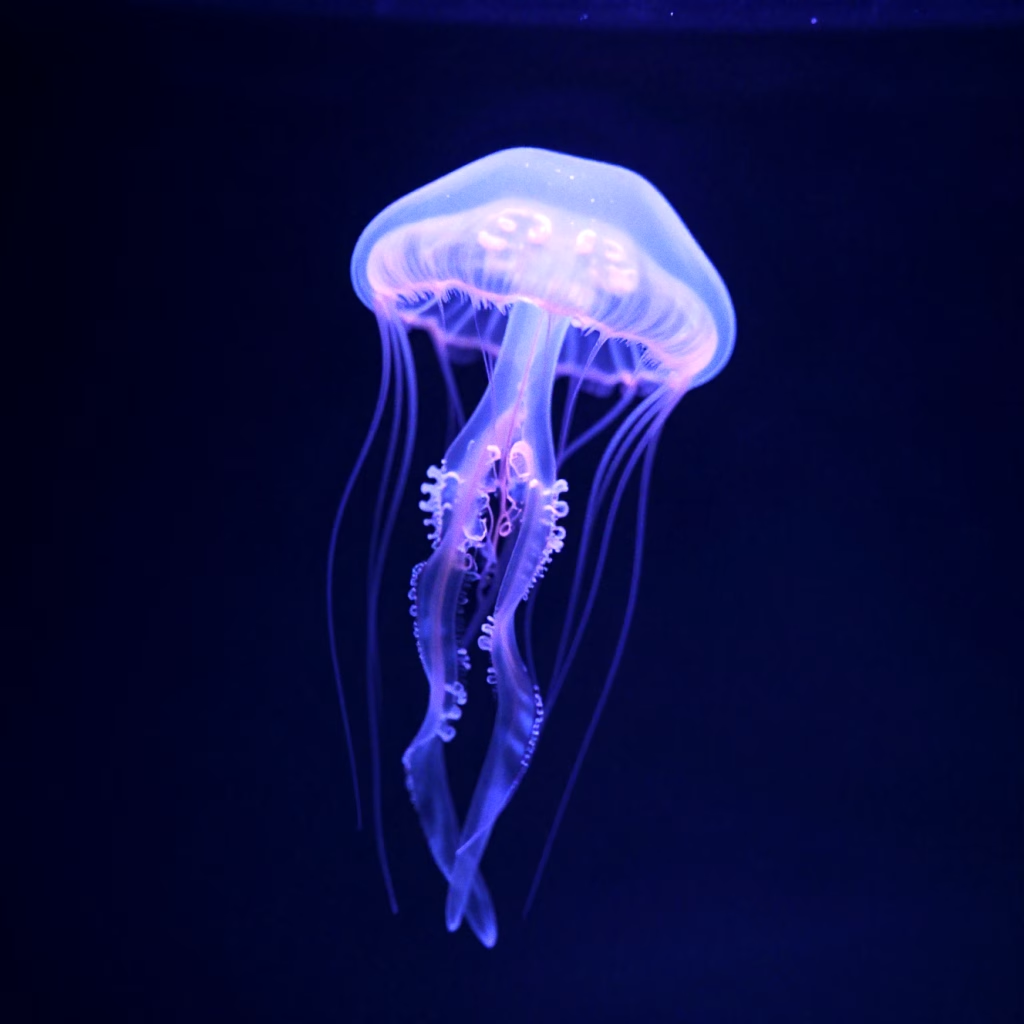
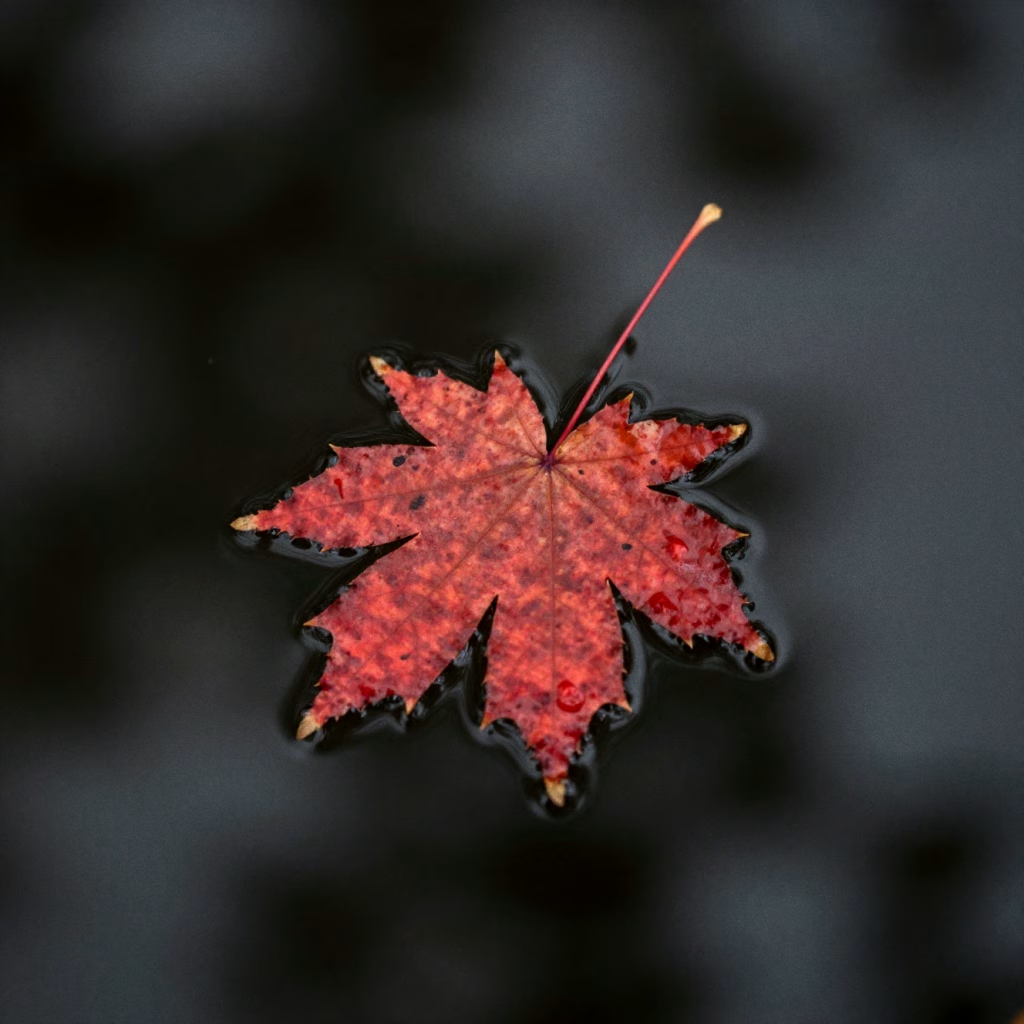
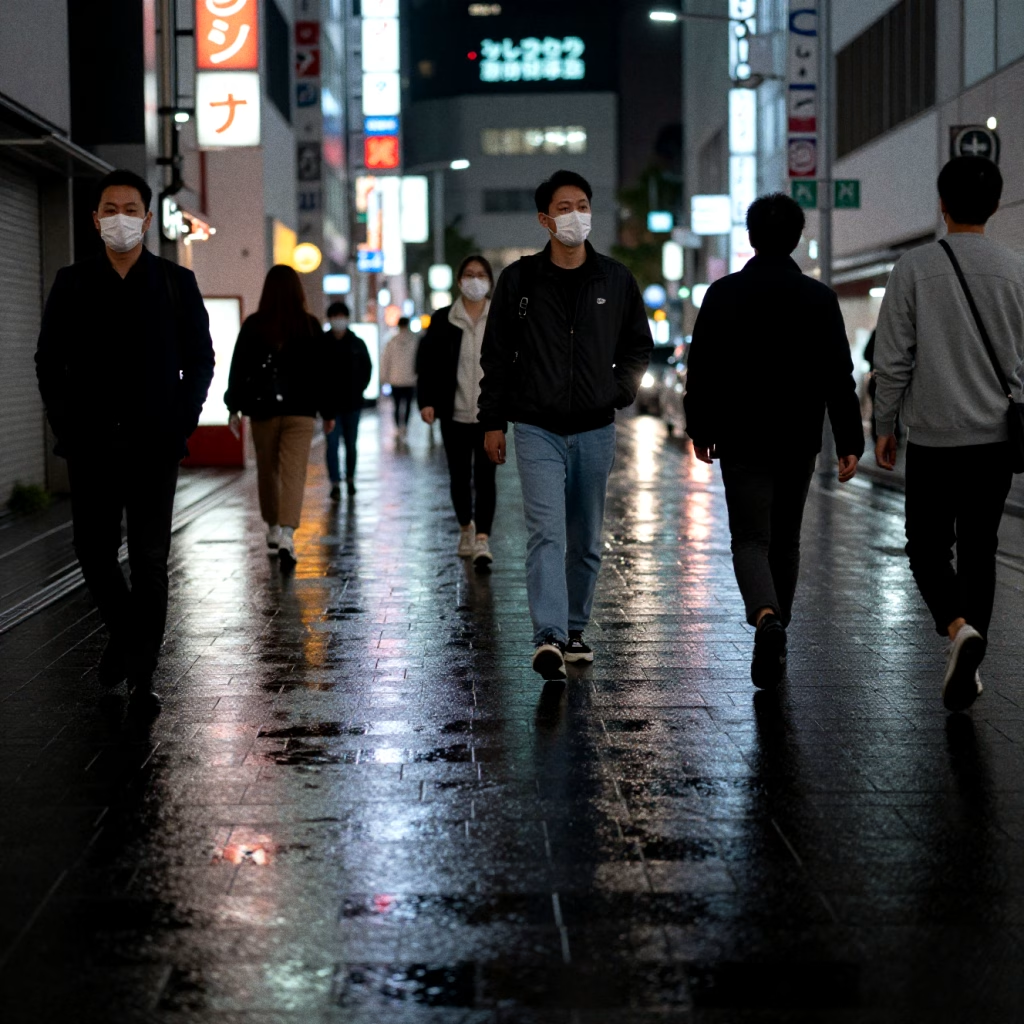
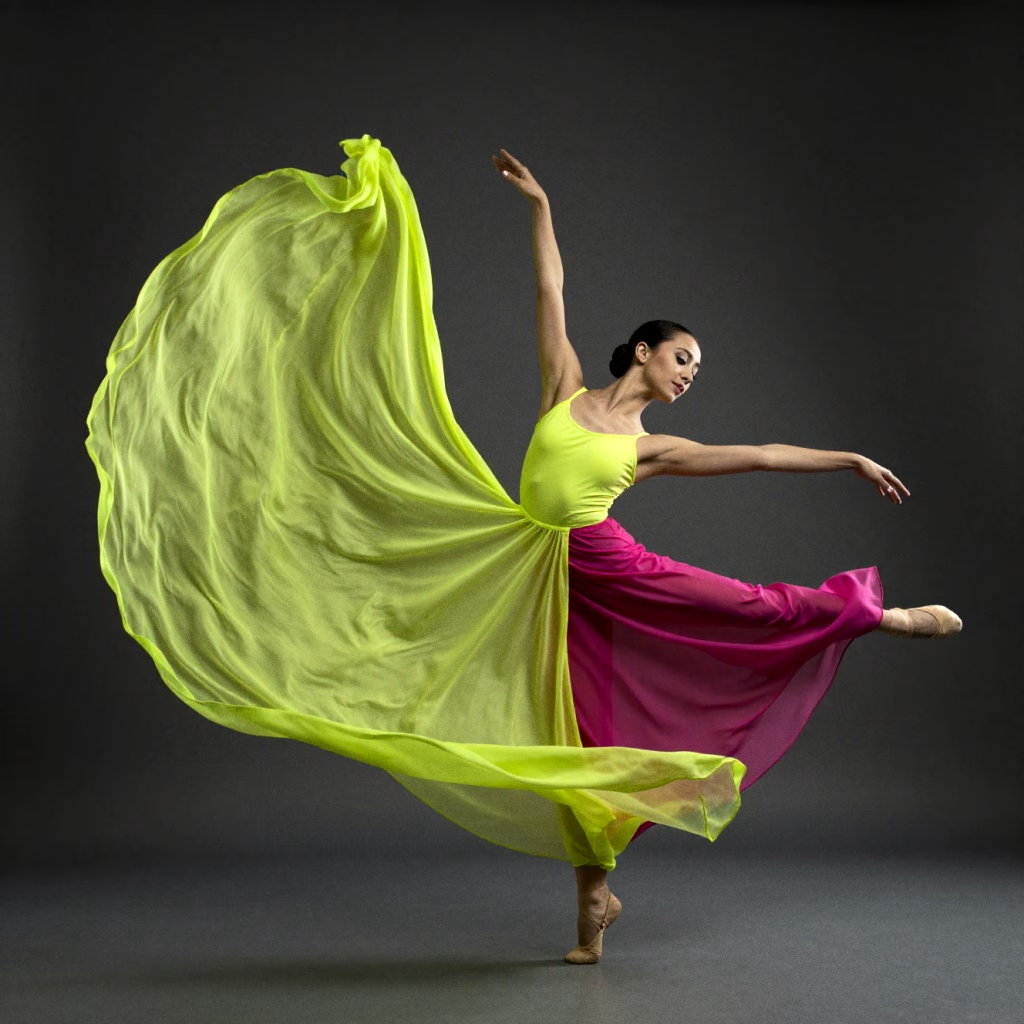
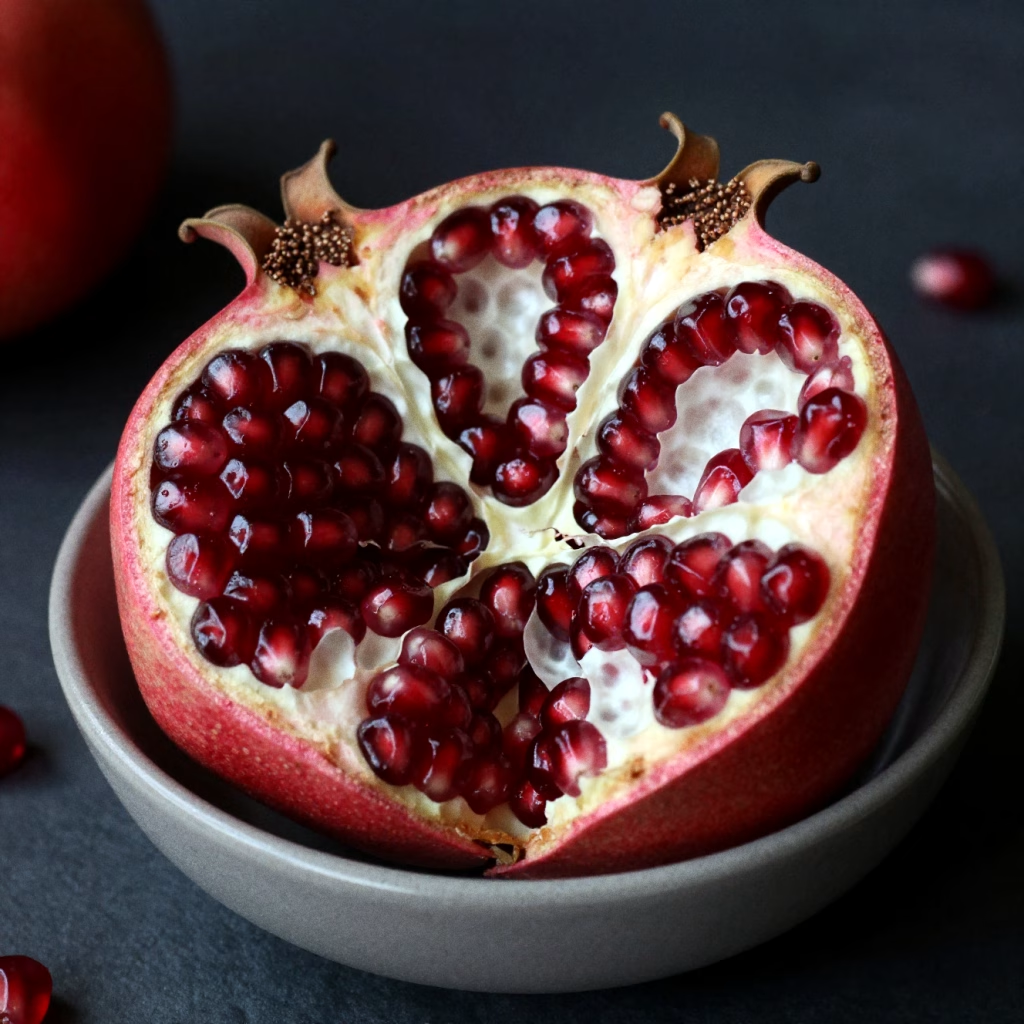
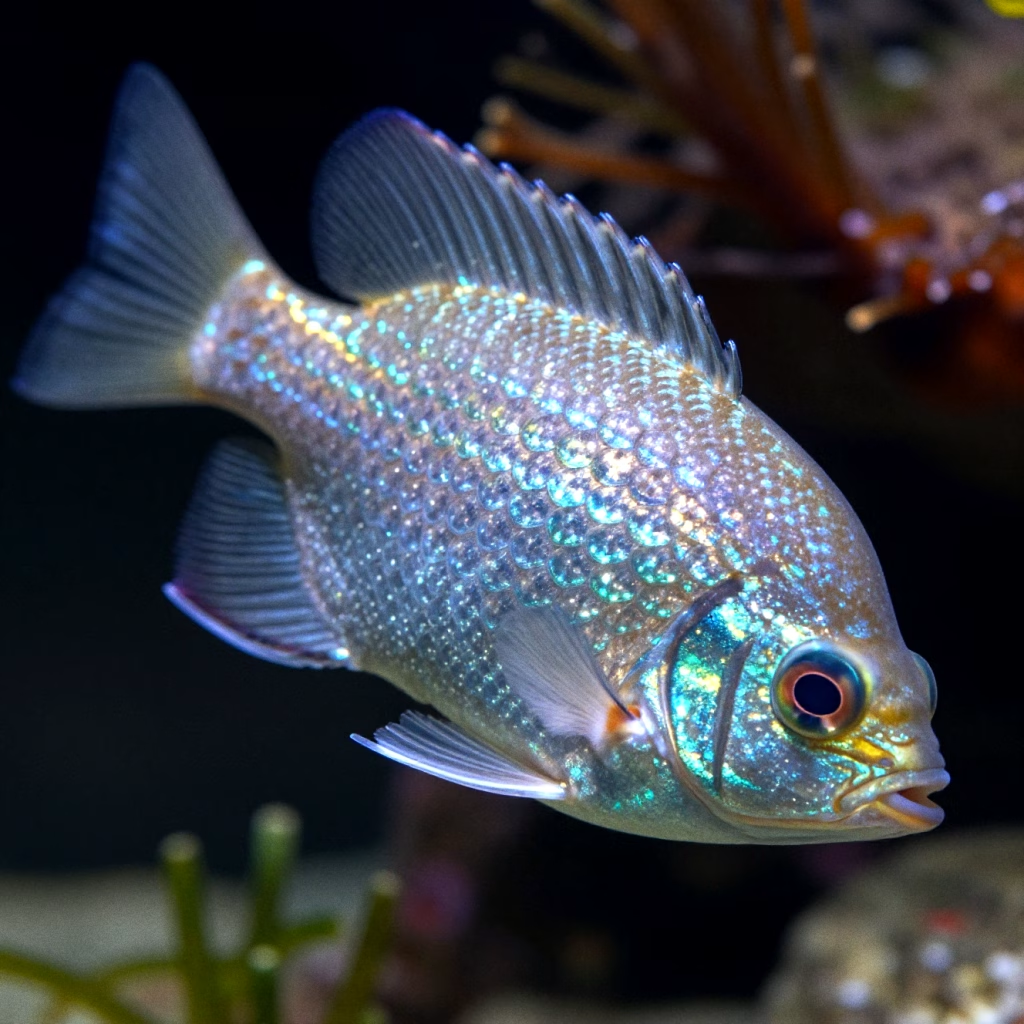
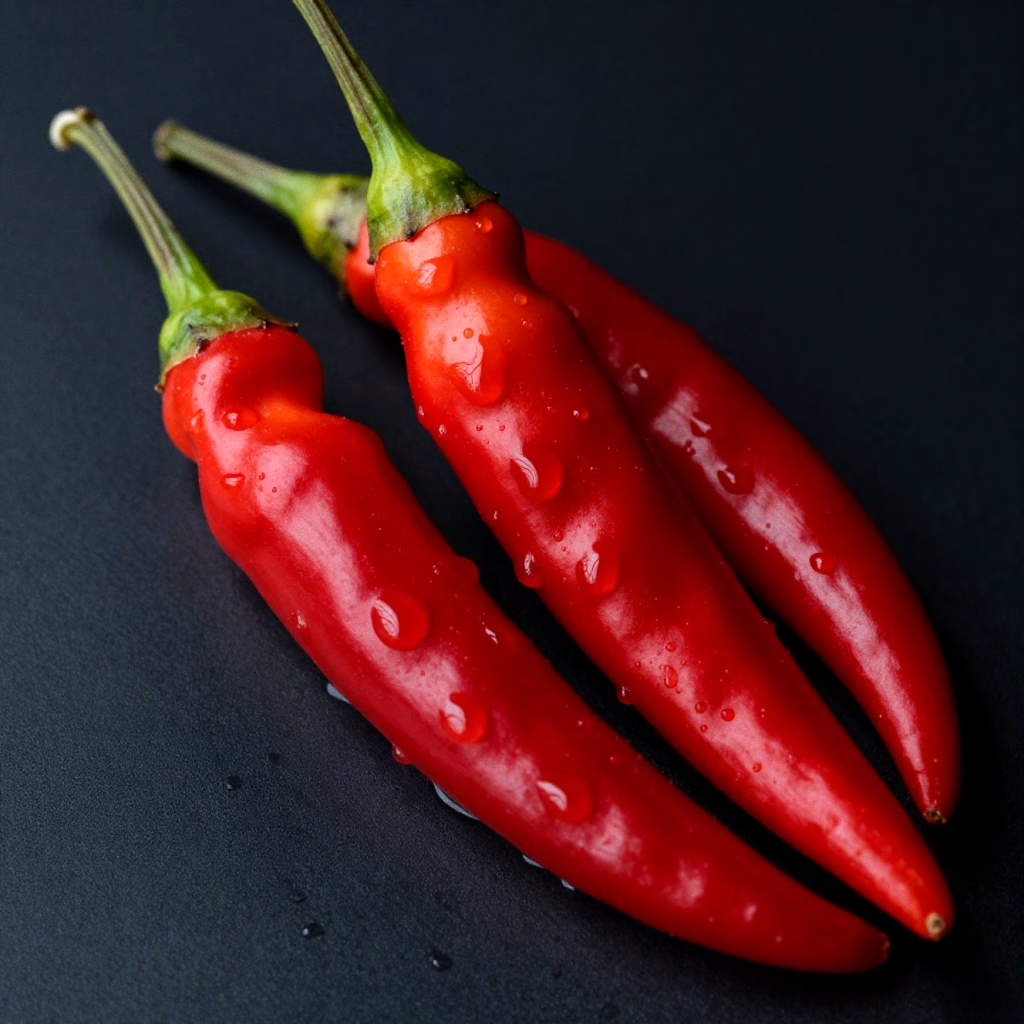
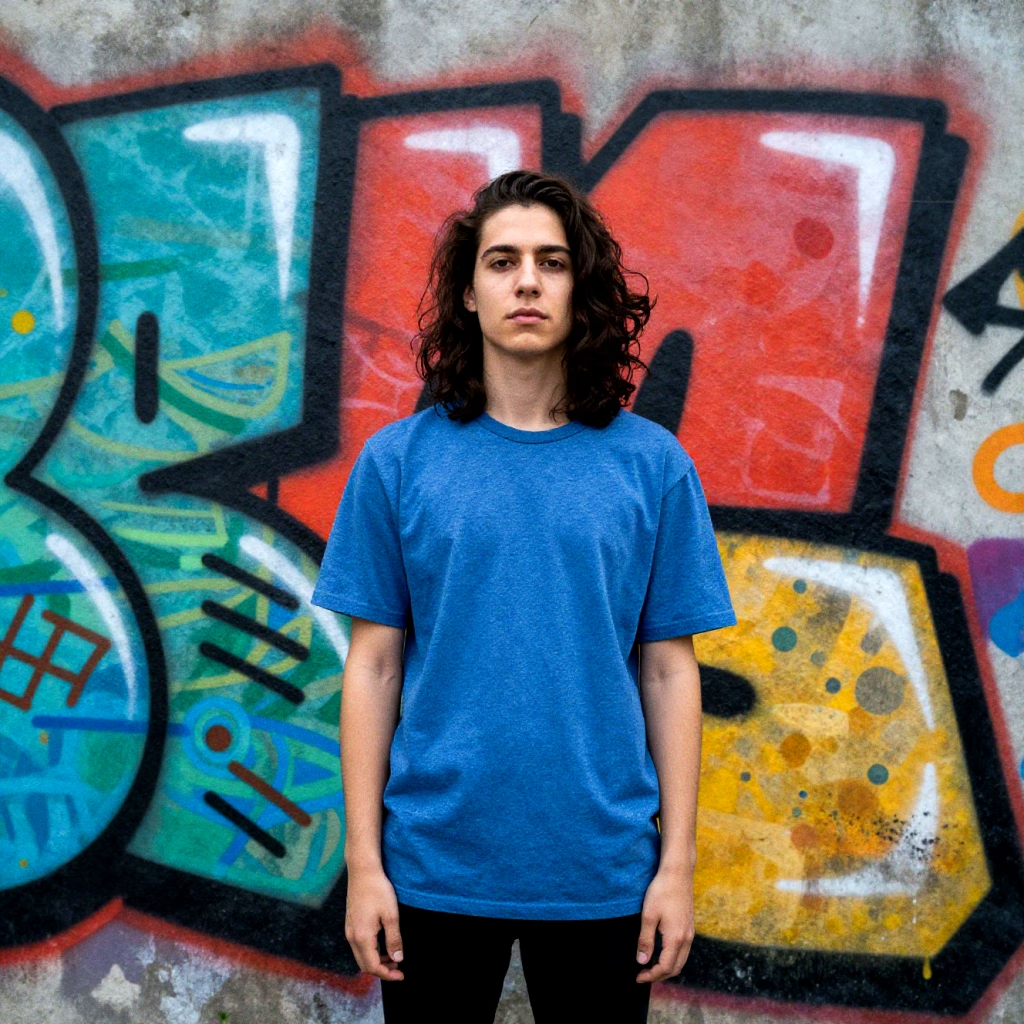
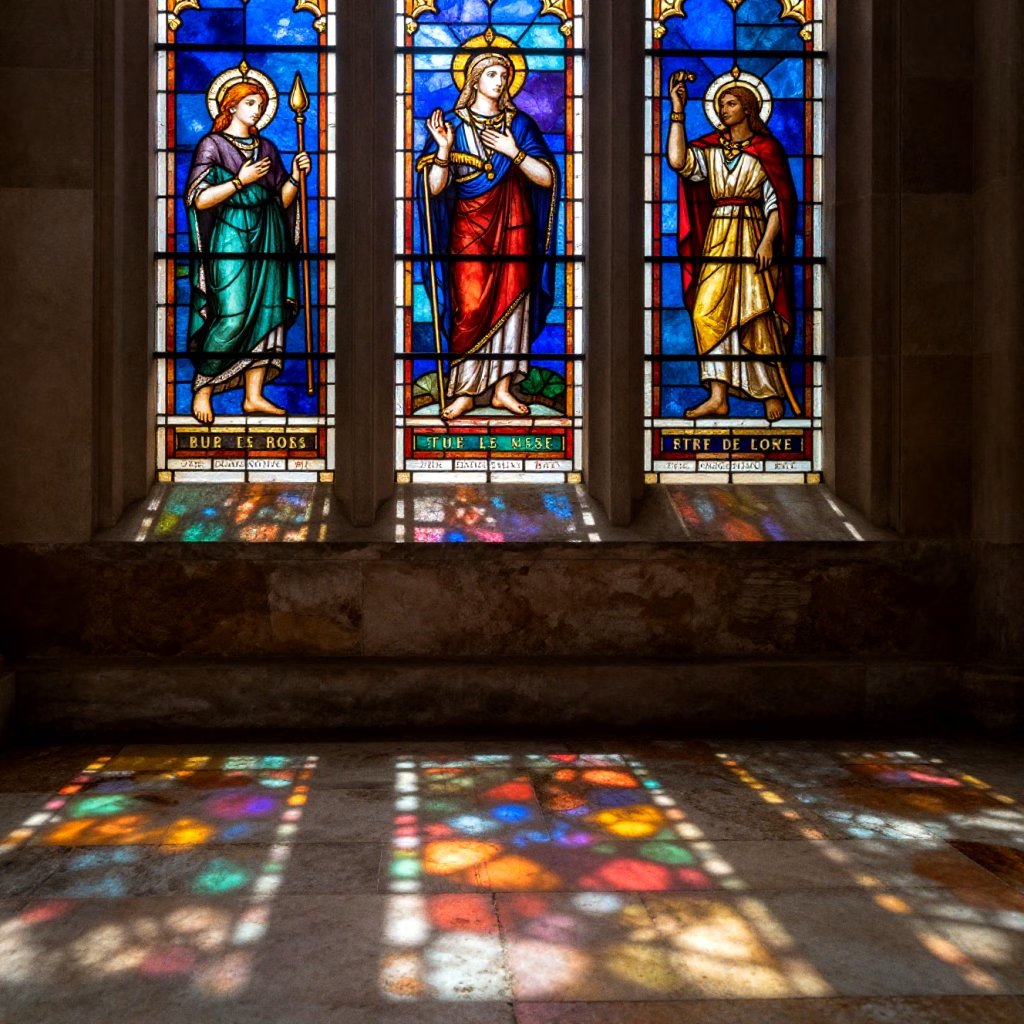
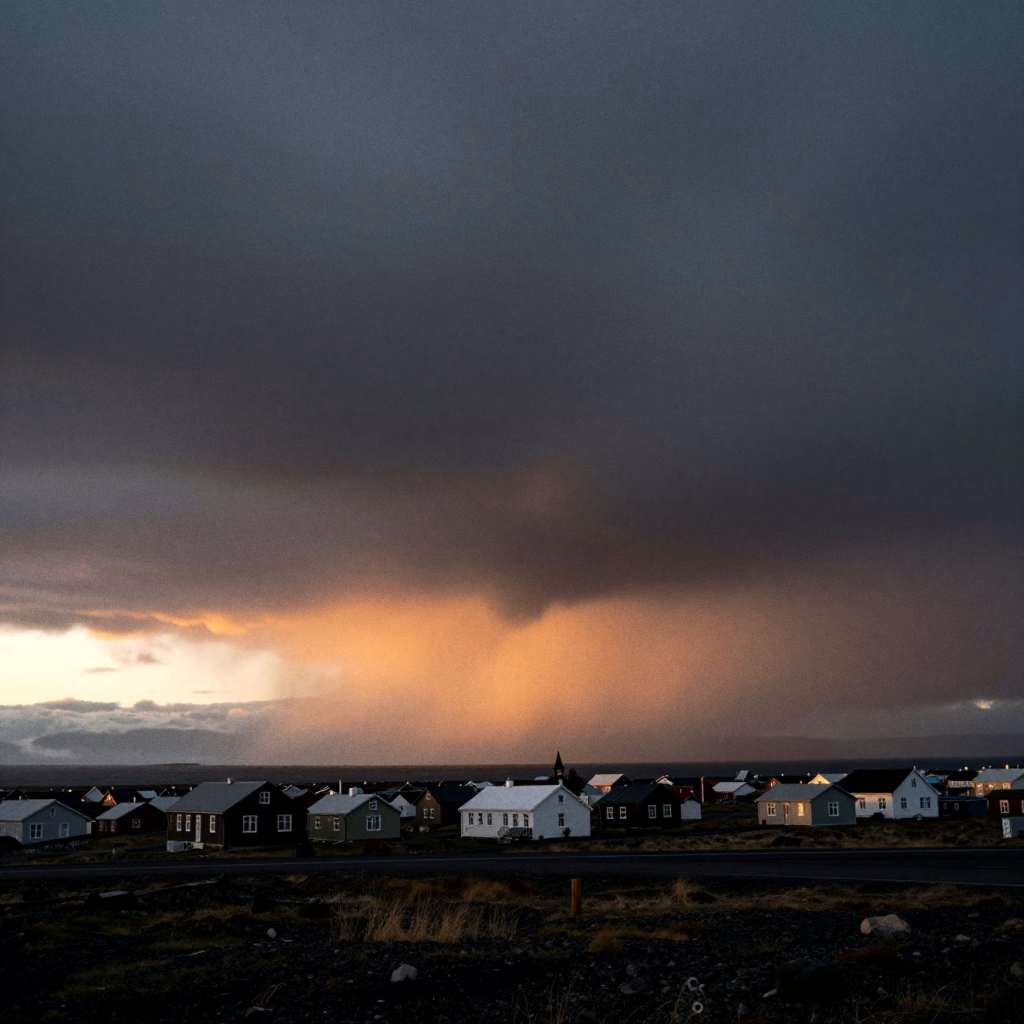
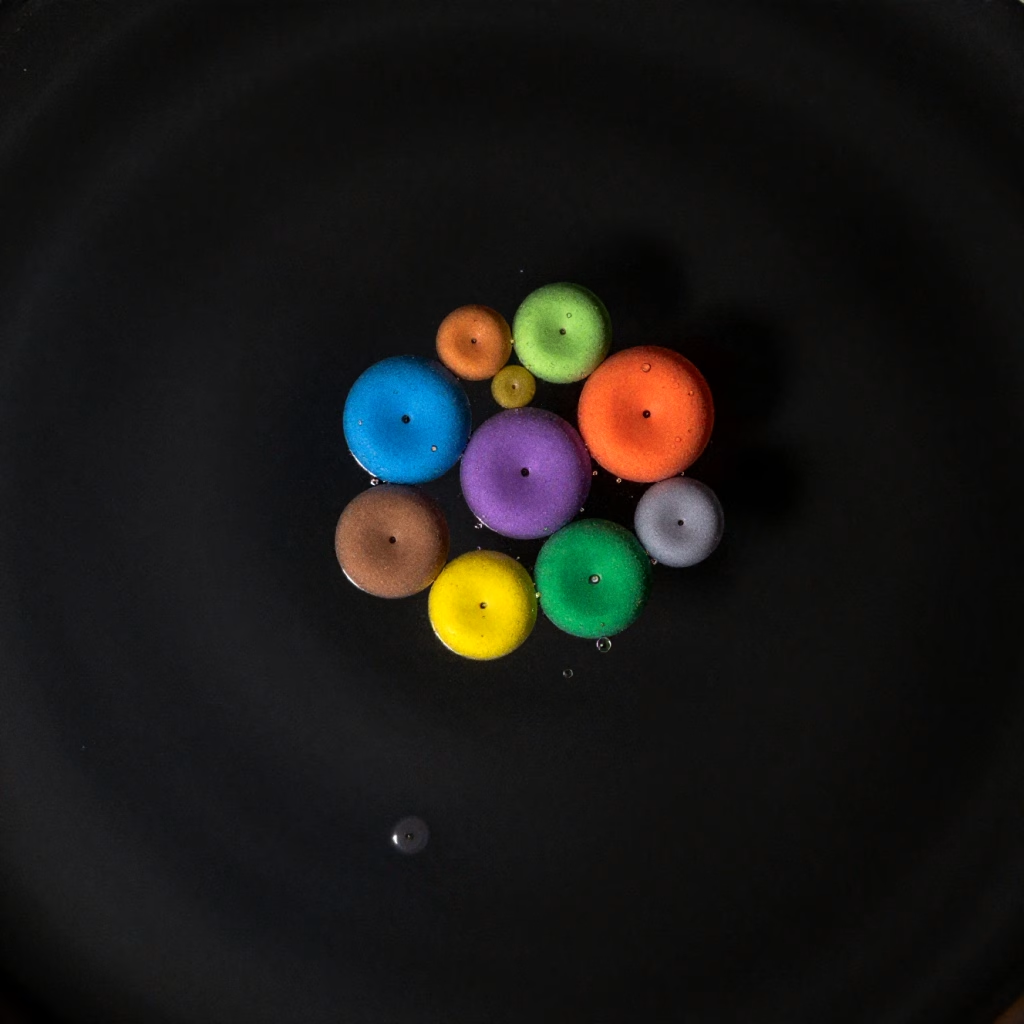
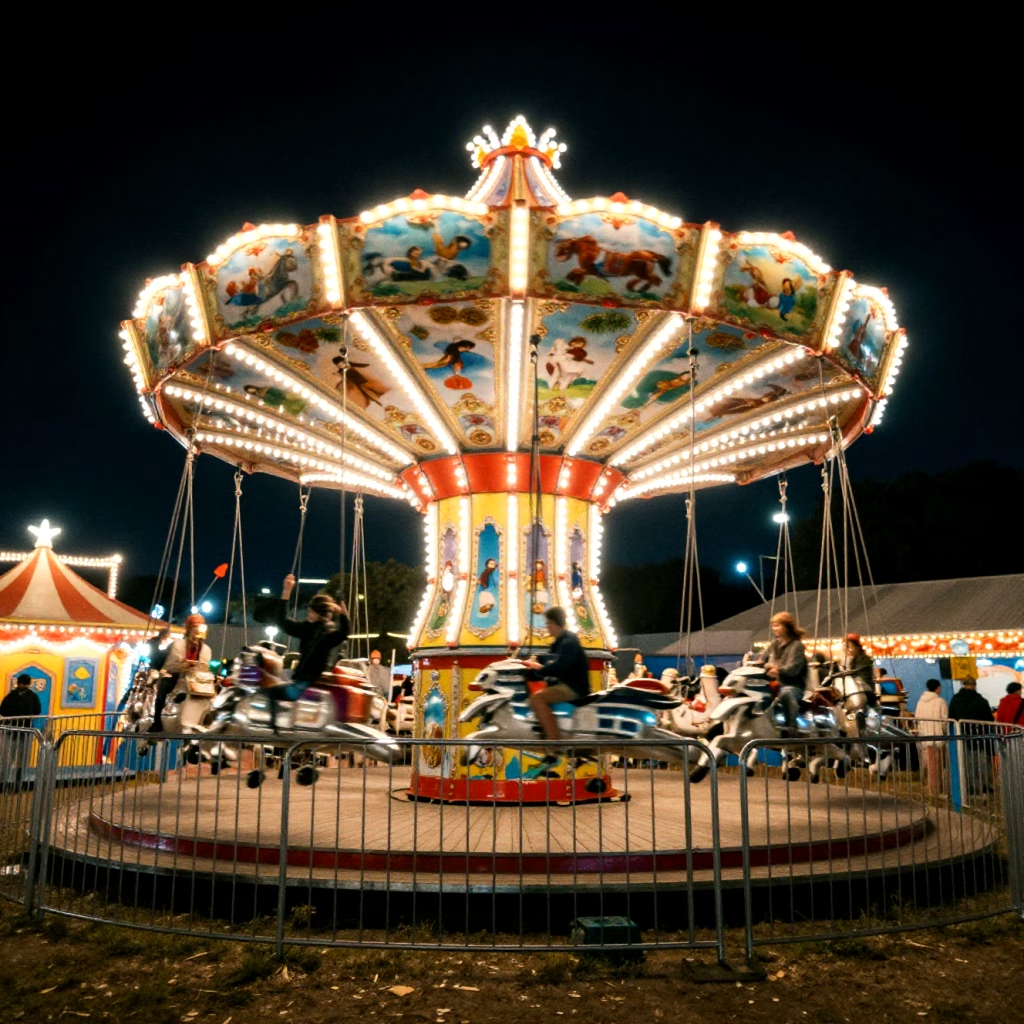
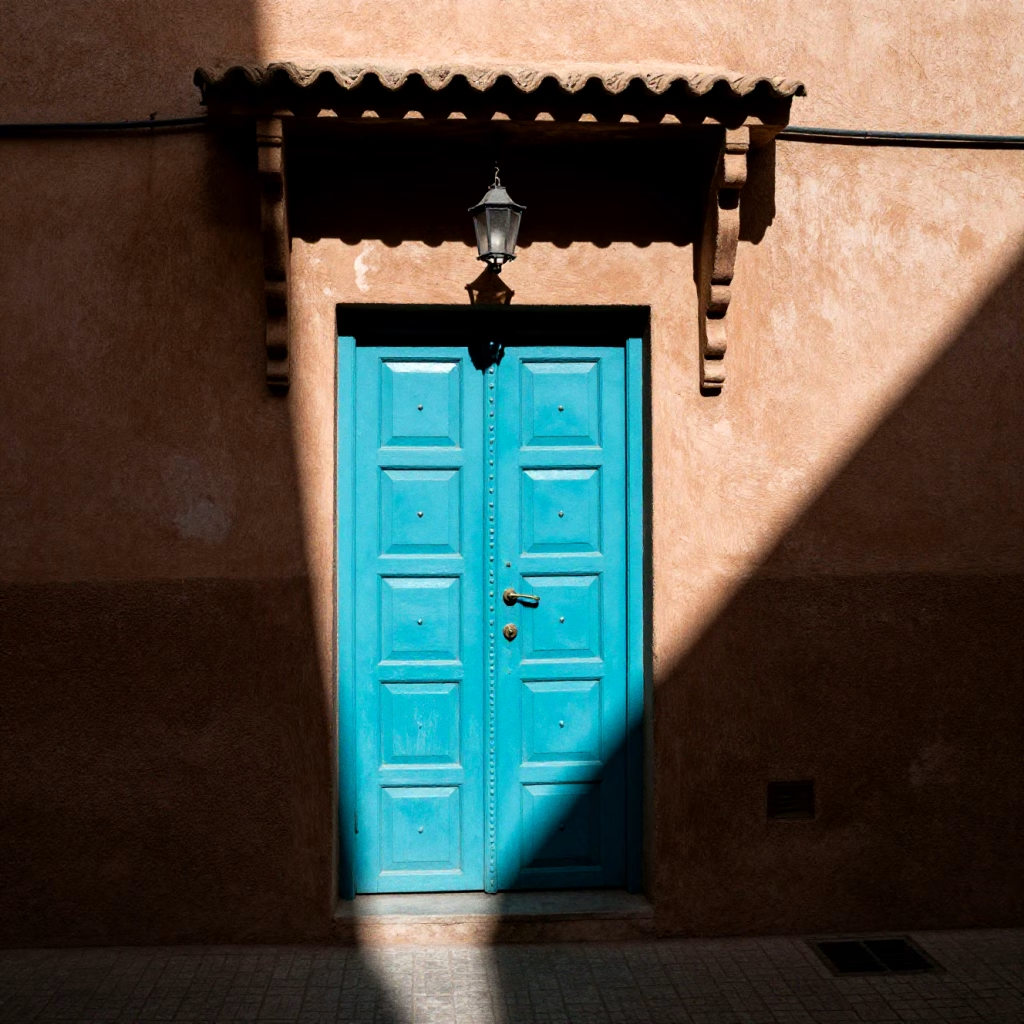
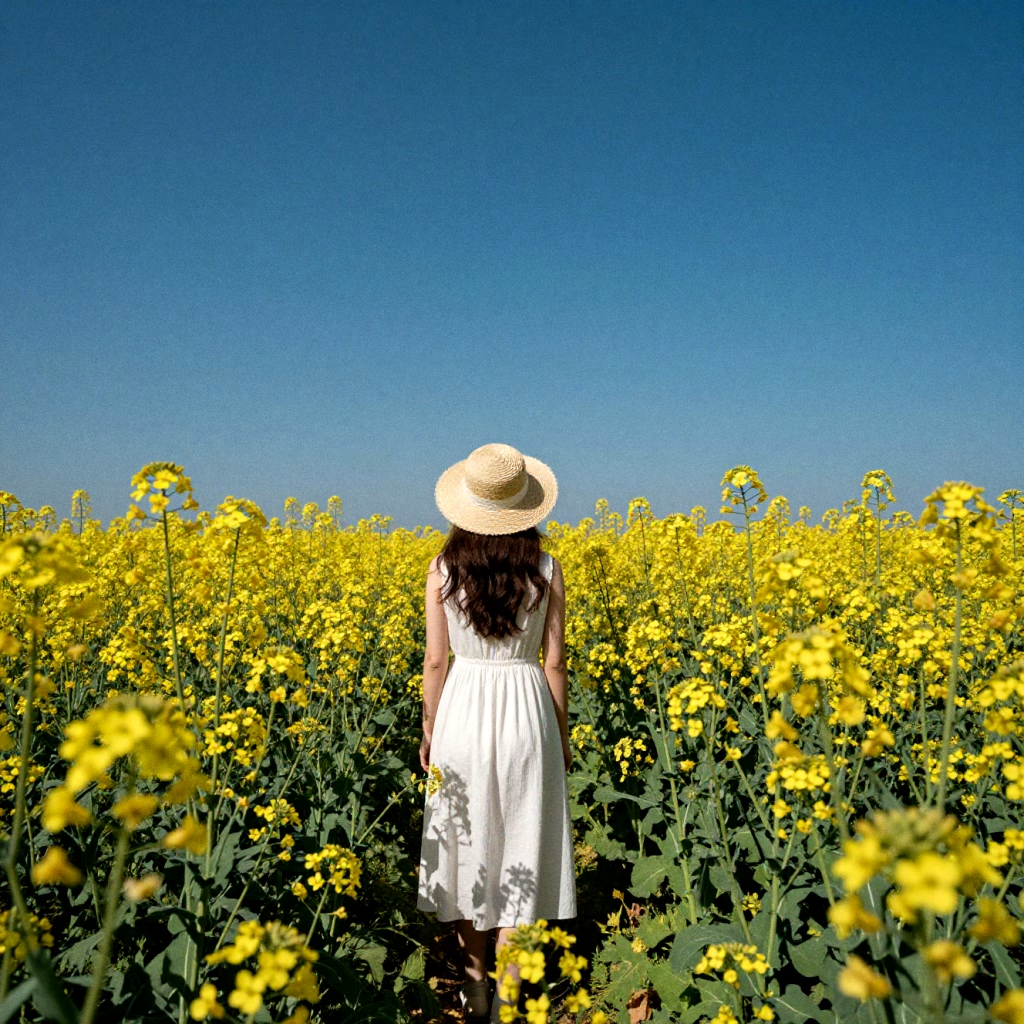
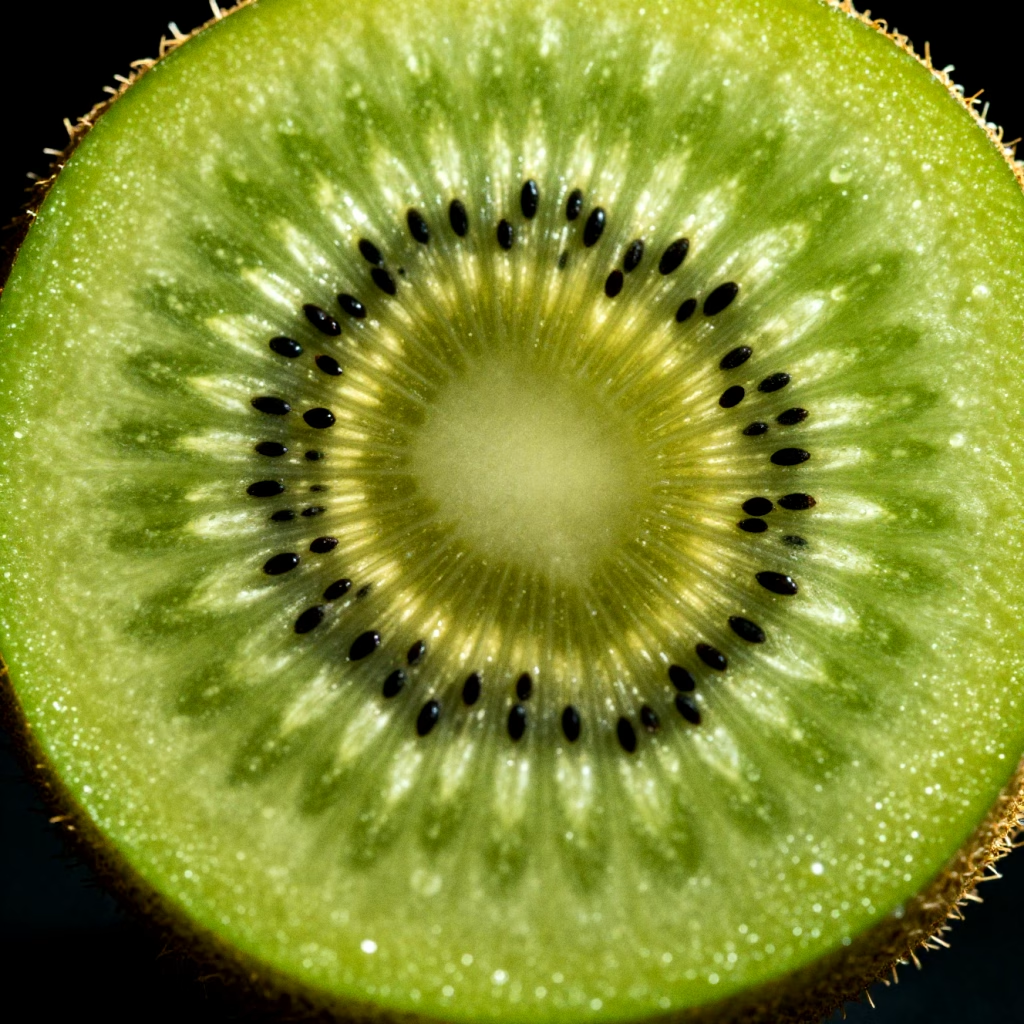
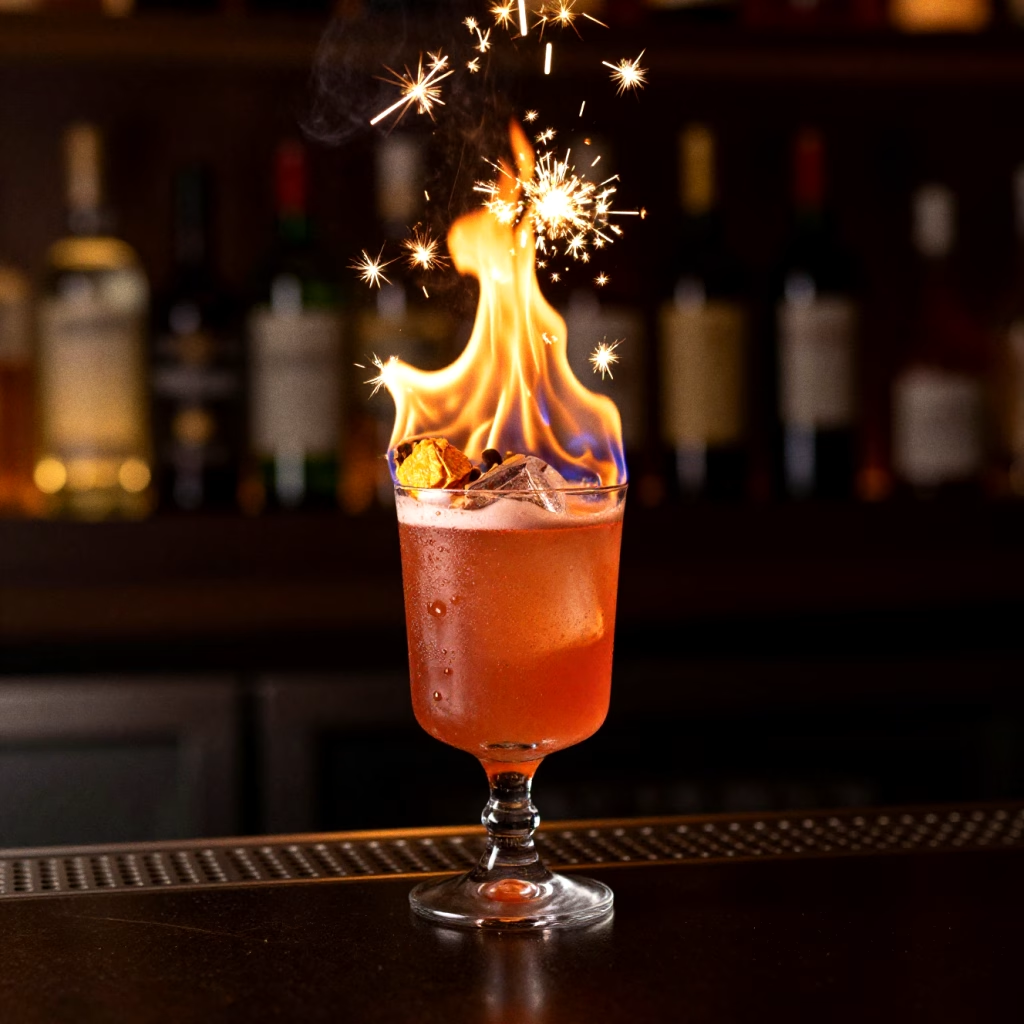
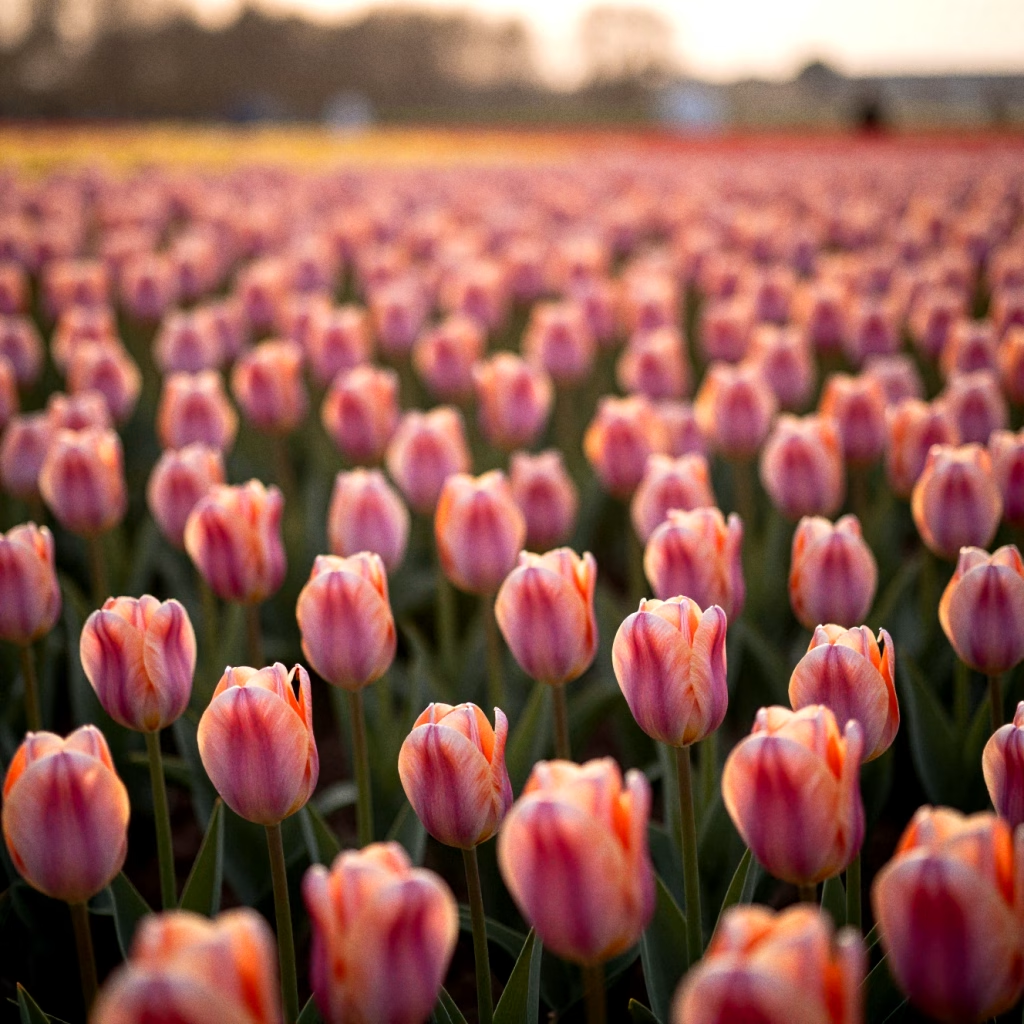
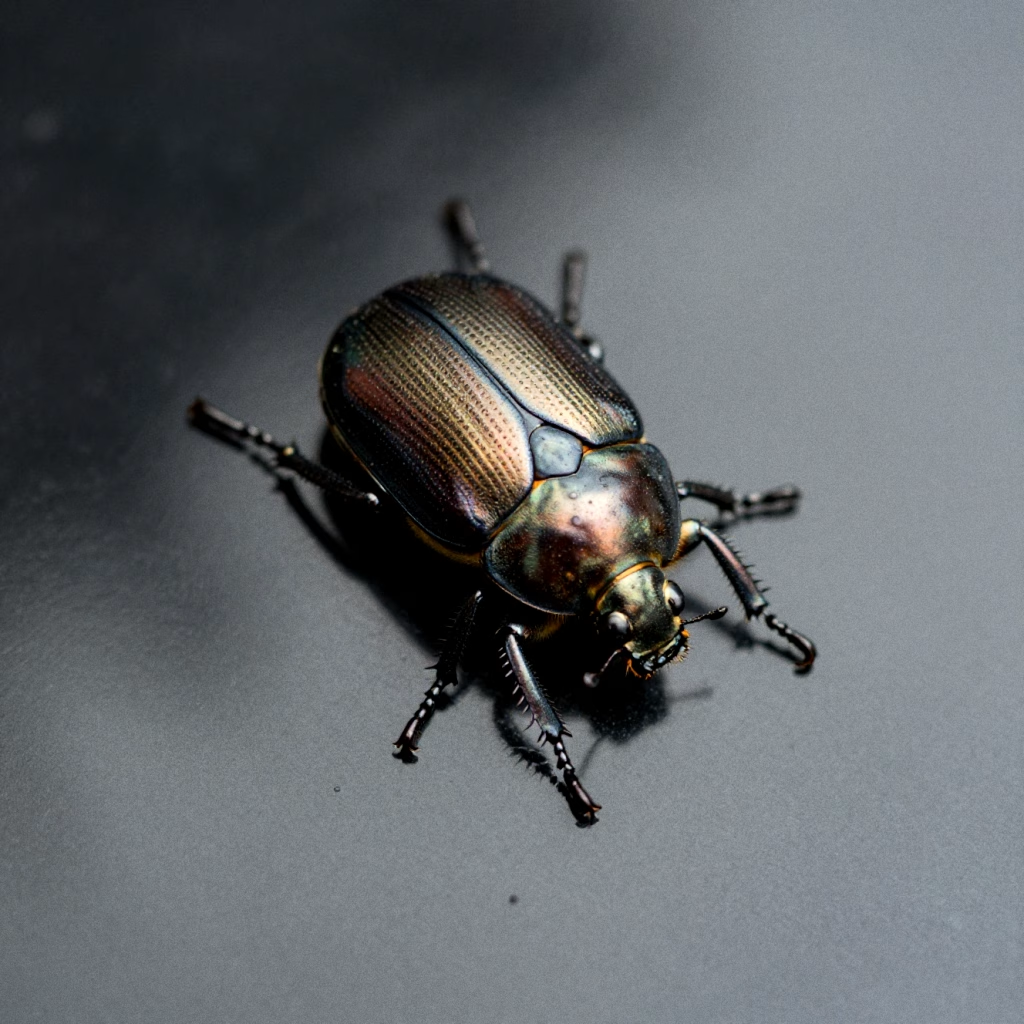
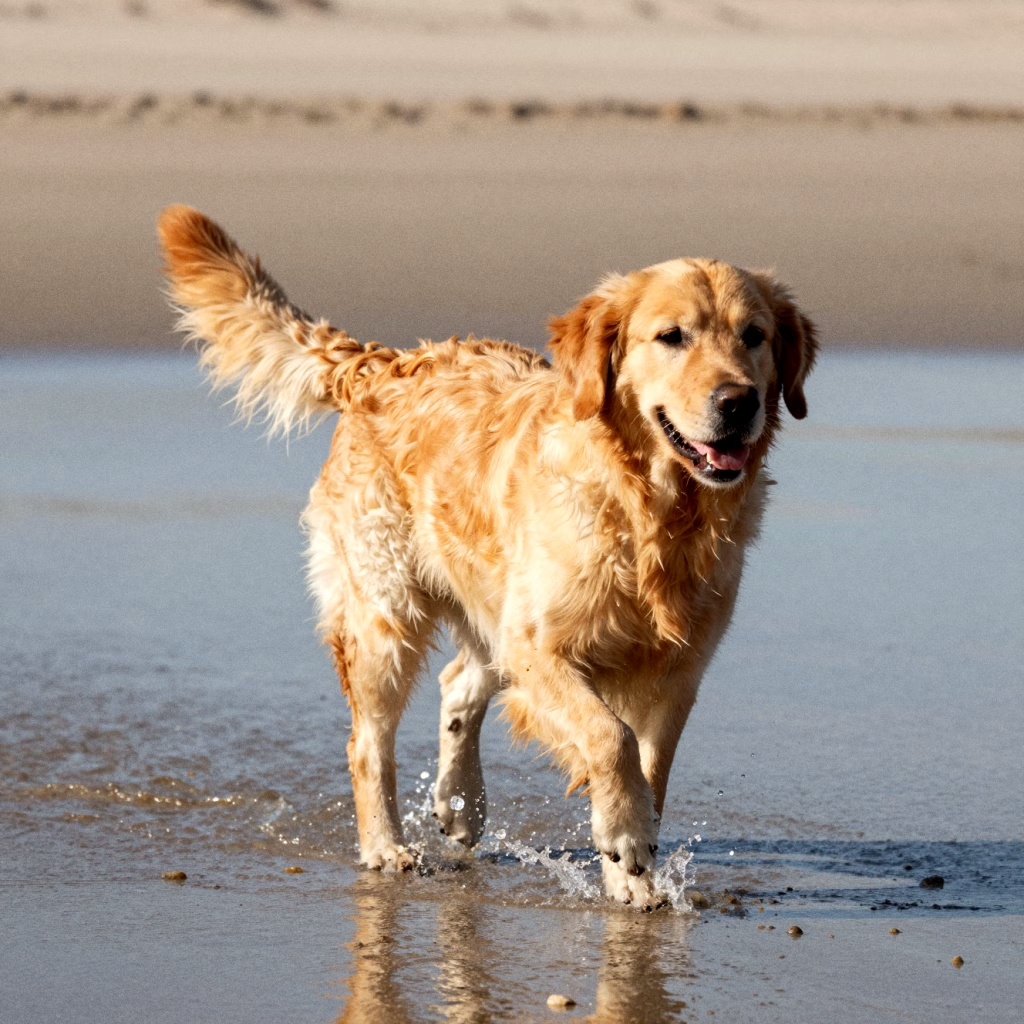
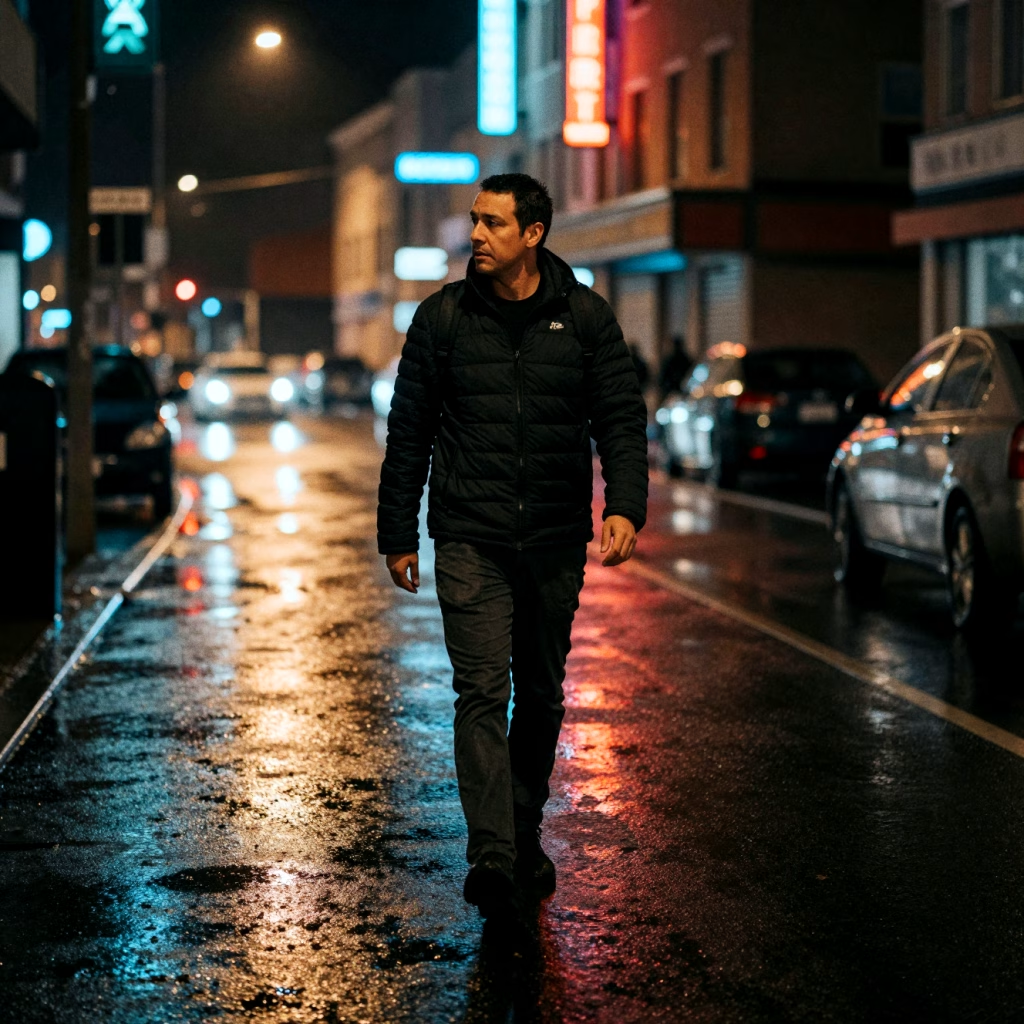
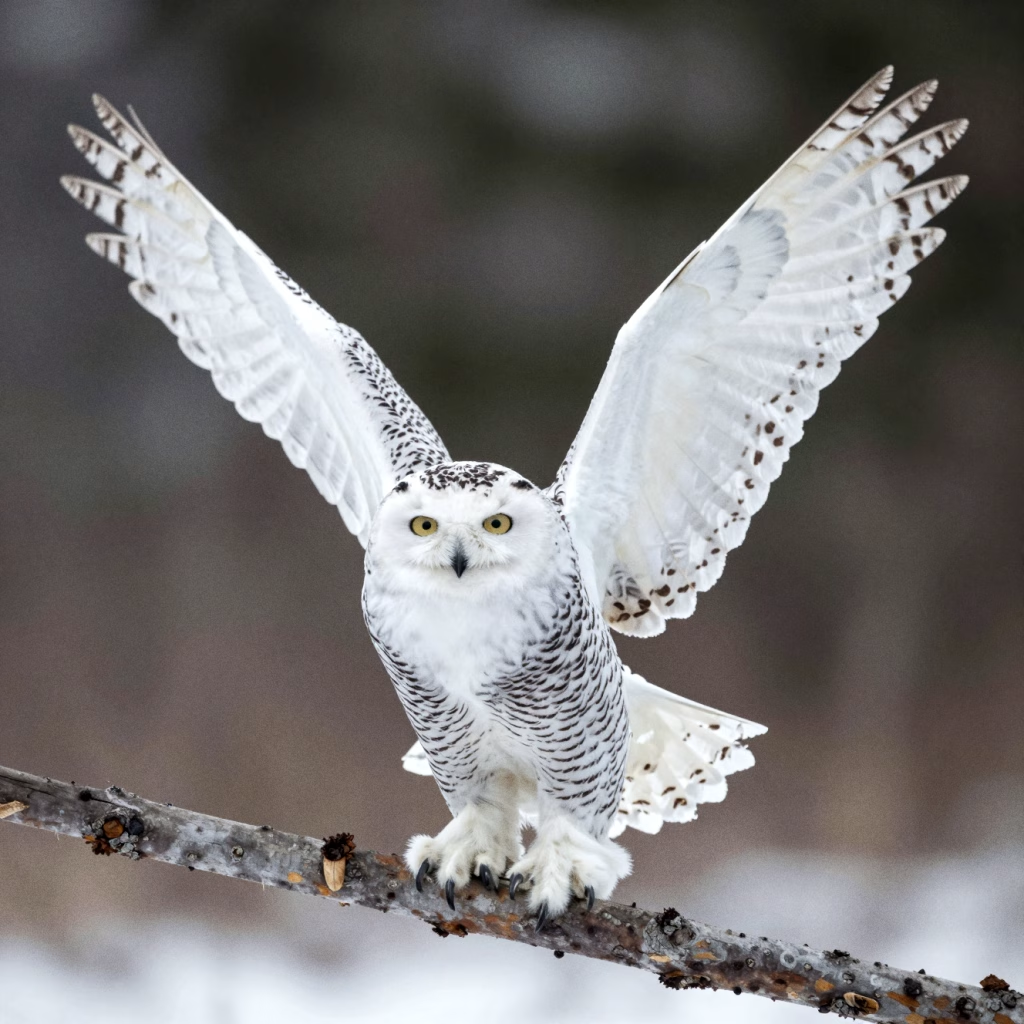
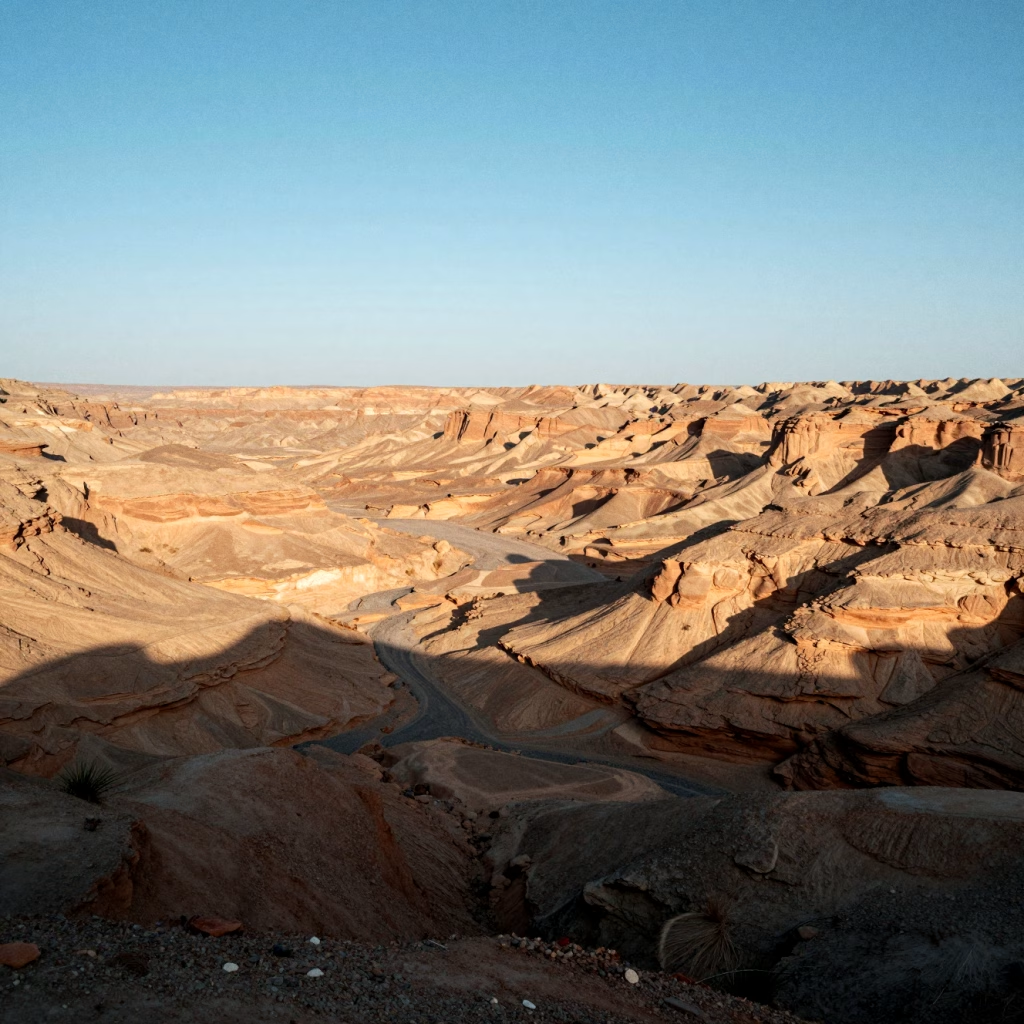
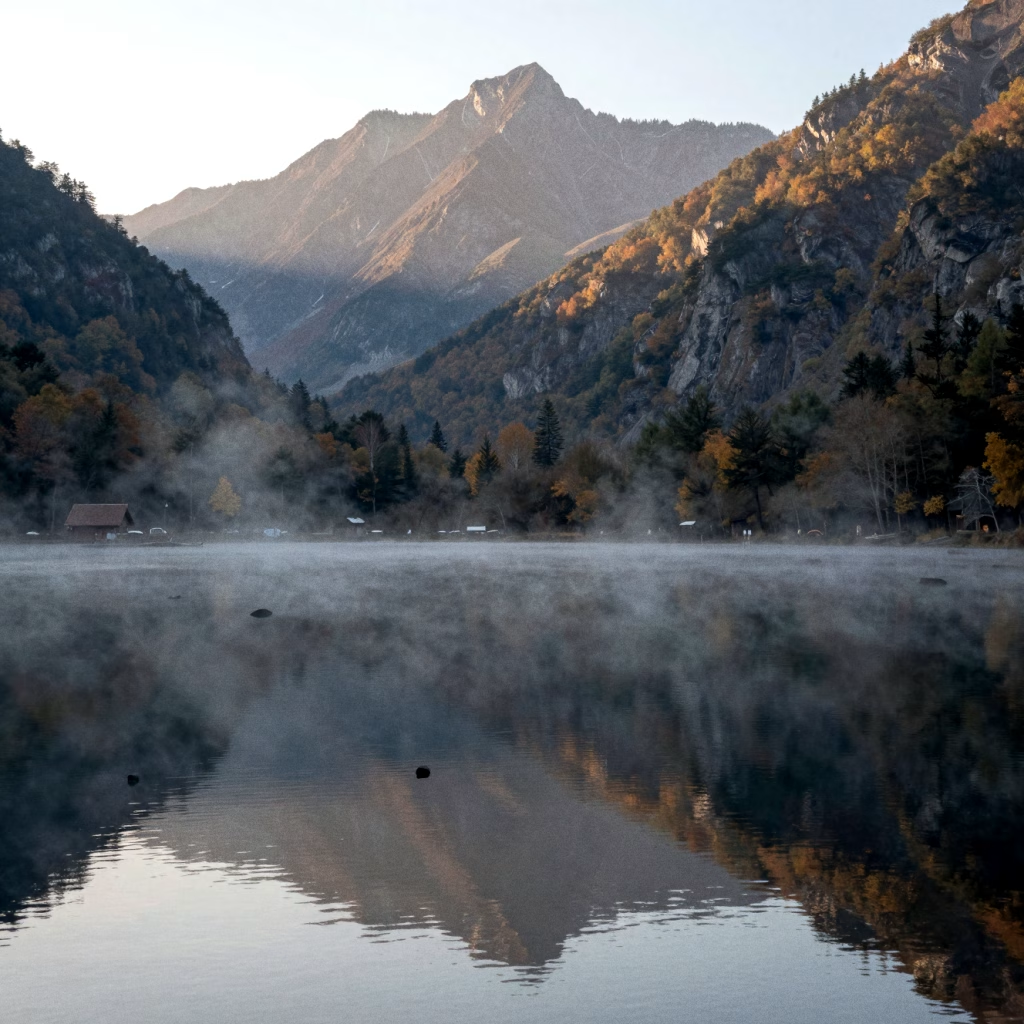
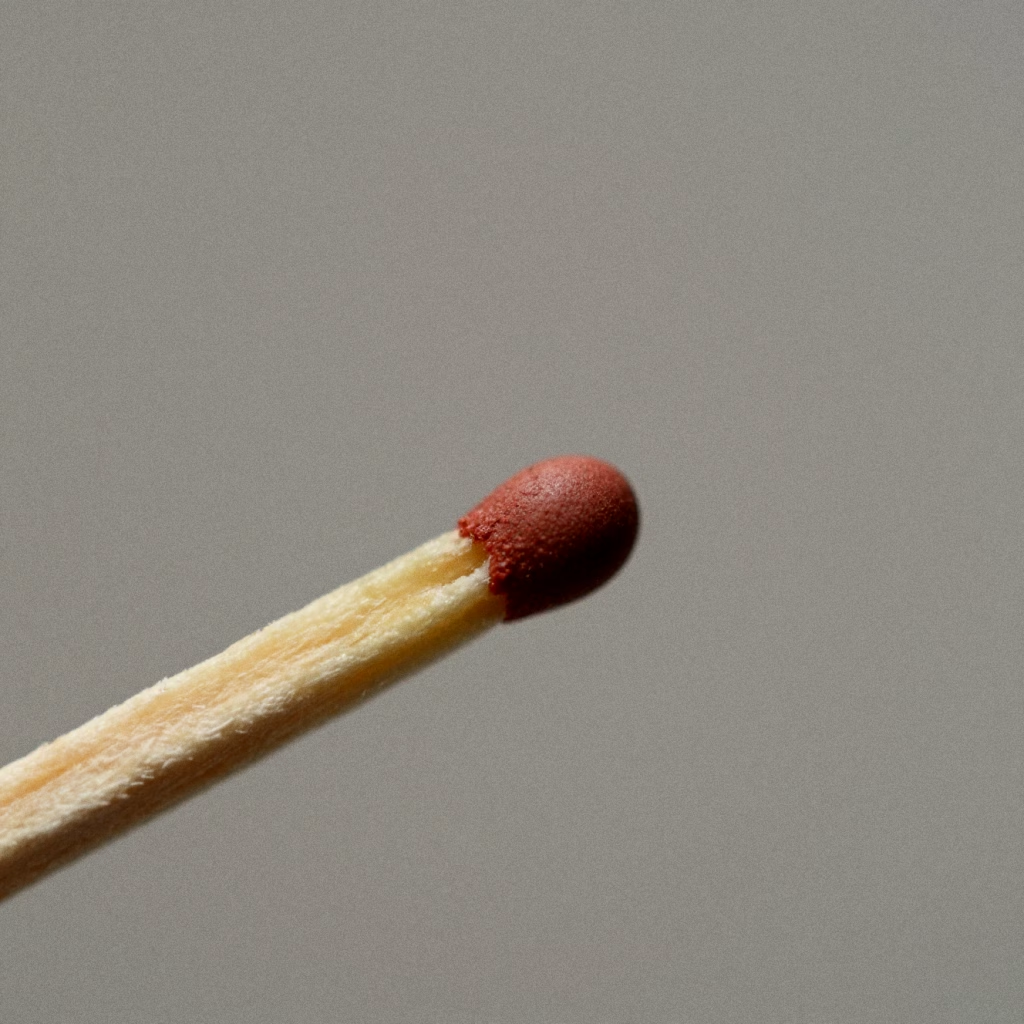
Diverse voorbeelden van Z-image
Ik heb in verschillende stijlen voorbeelden gemaakt, zodat je een goede indruk krijgt over dit nieuwe model



Hoe gebruik je Z-Image Turbo?
Omdat Z-Image Turbo nog maar net is uitgebracht, is het model nog niet overal geïntegreerd. De verwachting is dat dit snel verandert, want de eerste tools en workflows zijn al beschikbaar. Als je met ComfyUI werkt, kun je de kant en klare modellen en voorbeeldflows direct downloaden via deze pagina: https://comfyanonymous.github.io/ComfyUI_examples/z_image/.
Wil je het model eerst uitproberen zonder iets te installeren, dan kun je de online demo gebruiken op https://z-image.ai/. Deze geeft een goede indruk van de snelheid en kwaliteit van Z-Image Turbo.
Pro tips voor betere resultaten met Z-Image
(alleen van toepassing als je ComfyUI gebruikt en er een beetje verstand van hebt)
- Sommige gebruikers melden dat prompts tussen <think> en </think> soms extra detail en betere prompt adherence geven. Dit lijkt niet altijd te werken, maar het kan een interessante optie zijn om mee te experimenteren.
- De sampler ModelSamplingAuraFlow geeft vaak een kleine kwaliteitswinst wanneer je deze op 7 zet. Het model lijkt hierdoor net iets stabieler in licht en compositie.
- Werk bij voorkeur in een resolutie tussen ongeveer 1 en 2 megapixel. Resoluties zoals 1600 bij 1056 leveren veel detail zonder extra artefacten, terwijl je dezelfde sterke compositie behoudt als in lagere resoluties.
- De standaard ComfyUI workflow bevat een negatieve prompt, maar die doet weinig zolang de CFG op 1 staat. Wanneer je de CFG verhoogt werkt de negatieve prompt wel weer normaal.
- Bij CFG waarden boven 1 heb je meer stappen nodig voor een evenwichtige output. Waarden rond 5 met ongeveer 30 stappen leveren vaak een scherp resultaat zonder te veel ruis. Houd er wel rekening mee dat beelden iets neigen naar overbelichting.
- Alle samplers gedragen zich zoals je gewend bent. Voor meer realistische beelden werkt dpmpp_2m sde meestal het beste. Karras heeft minstens 18 stappen nodig om er goed uit te zien. Ik gebruik zelf er_sde, Simple met een CFG van 1.0 en 8 stappen.
- Gebruik de VAE van flux.dev voor een net iets schonere decodering en betere kleuren.
- Gebruik een LLM in je workflow om de prompts te verbeteren. Ik gebruik hier Ollama voor. Instructies kan je hier vinden.